// 설정 가이드
코드에서 스토어까지, 한 단계씩.
첫 앱은 30분 정도 걸린다고 생각하세요. 그다음부터는 모든 출시가 클릭 한 번이에요.
먼저 준비할 것
- Expo, React Native, Capacitor 또는 Flutter로 만든 앱 코드가 GitHub에 있어야 해요. 잘 모르겠다면 일단 연결해 보세요. 저희가 알려 드릴게요
- iPhone용 Apple Developer 계정
- Android용 Google Play Console 계정
- 문자를 받을 수 있는 휴대폰 번호
Mac은 필요 없고, 코드를 작성하거나 명령어를 입력할 필요도 없어요. 빌드는 내 GitHub 계정에서 실행되며, 빌드 시간은 내 GitHub 요금제에 따라 GitHub가 청구해요. 전체 빌드에는 보통 약 18분이 걸리며, 무료 제공량을 빼기 전 GitHub 공시 요금 기준으로 약 US$0.44예요. GitHub 결제 설정에서 지출 한도를 설정해 두는 것을 권장해요.
계정 만들기
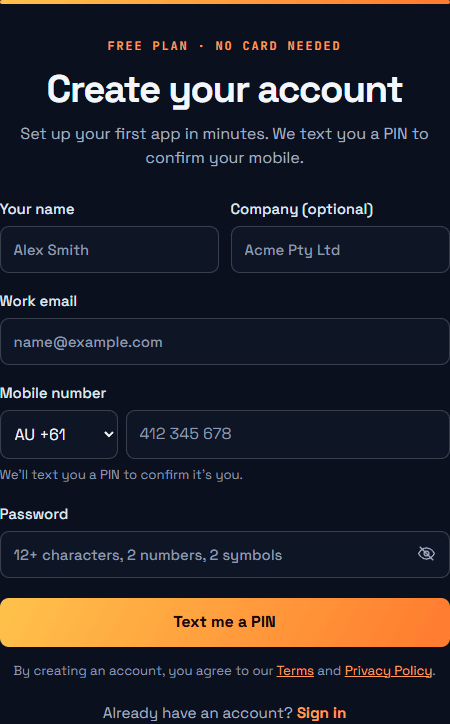
회원가입 페이지로 이동해 정보를 입력하세요. 비밀번호는 숫자 2개와 기호 2개를 포함해 12자 이상이어야 해요. PIN 문자 받기를 누르고, 문자로 받은 6자리 코드를 입력하세요.
GitHub 연결
포털에서 GitHub를 열고 GitHub로 연결하기를 누르세요. GitHub가 열리고 공유할 저장소를 물어봐요. Only select repositories를 선택하고 앱을 고른 다음 Install & Authorize를 누르세요. 바로 포털로 돌아와요.
앱 선택
앱 옆의 이 코드 사용을 누르세요. 코드에서 앱 이름과 정보를 읽어 오니 따로 입력할 건 없어요.
고객용 앱과 기사용 앱처럼 코드 하나로 앱을 여러 개 만든다면, 모두 찾아서 체크해 드려요. 이 앱들 추가를 누르세요.
앱 페이지의 단계를 따라 하세요
앱 페이지에서는 한 번에 한 단계씩, 필요한 페이지 링크와 눌러야 할 버튼을 알려 드려요:
- 출시할 곳: iPhone, Android 또는 둘 다
- Apple 연결: Apple 사이트에서 키를 만들고 파일을 추가하세요. 처음에는 5분 정도 걸려요. 그다음 앱부터는 클릭 한 번이에요
- Android 키: 새 앱이라면 클릭 한 번으로 키를 만들어요. 이미 Google Play에 있는 앱이라면 전에 쓰던 키를 추가하세요
- Google Play 연결: 버튼 하나로 Push200 이메일을 받은 다음 Play Console에서 초대하세요. 2분 정도 걸려요
추가하는 즉시 Apple이나 Google에서 하나하나 확인해요. 문제가 있으면 무엇을 고쳐야 하는지 알려 드려요.
빌드 누르기
같은 코드로 앱을 여러 개 만드나요? 한 번에 모두 빌드하거나 원하는 앱만 체크하세요.
포털에서 단계별 진행 상황을 실시간으로 보여 드려요. 모든 빌드는 별도의 브랜치에서 실행되므로 메인 코드는 절대 바뀌지 않아요.
iPhone 빌드는 TestFlight에서 멈추고, Android 빌드는 Google Play에 초안으로 남아요. Google에서는 맨 첫 업로드를 한 번만 직접 해야 하며, 언제 어떻게 하는지는 포털에서 알려 드려요.
출시하기
빌드를 테스트한 다음 App Store Connect와 Play Console에서 심사를 요청하세요. Apple과 Google은 모든 앱을 심사하며, 직접 선택하기 전까지는 아무것도 공개되지 않아요.
막히셨나요?
contact@push200.com로 이메일을 보내 어느 단계에서 막혔는지 알려 주세요.
1단계부터 시작하기 →