// సెటప్ గైడ్
మీ కోడ్ నుంచి స్టోర్ల వరకు, అడుగడుగునా.
మీ మొదటి యాప్కు దాదాపు 30 నిమిషాలు కేటాయించుకోండి. ఆ తర్వాత, ప్రతి విడుదల ఒక్క క్లిక్.
ముందుగా మీకు కావలసినవి
- Expo, React Native, Capacitor లేదా Flutter తో తయారైన మీ యాప్ కోడ్ GitHub లో. మీకు ఖచ్చితంగా తెలియకపోతే, కనెక్ట్ చేయండి, మేం చెబుతాం
- iPhone కోసం, Apple Developer ఖాతా
- Android కోసం, Google Play Console ఖాతా
- టెక్స్ట్ మెసేజ్ అందుకోగల మొబైల్ నంబర్
మీకు Mac అవసరం లేదు, కోడ్ రాయాల్సిన లేదా కమాండ్లు టైప్ చేయాల్సిన అవసరం కూడా లేదు. బిల్డ్లు మీ సొంత GitHub ఖాతాలో నడుస్తాయి, బిల్డ్ నిమిషాలకు GitHub మీ సొంత ప్లాన్ కిందే బిల్ చేస్తుంది. ఒక సాధారణ పూర్తి బిల్డ్కు దాదాపు 18 నిమిషాలు పడుతుంది, అంటే ఉచిత కోటా లెక్కించకముందు GitHub ప్రకటించిన రేట్ల ప్రకారం సుమారు US$0.44. మీ GitHub బిల్లింగ్ సెట్టింగ్లలో ఖర్చు పరిమితి పెట్టుకోవాలని సూచిస్తున్నాం.
మీ ఖాతాను సృష్టించండి
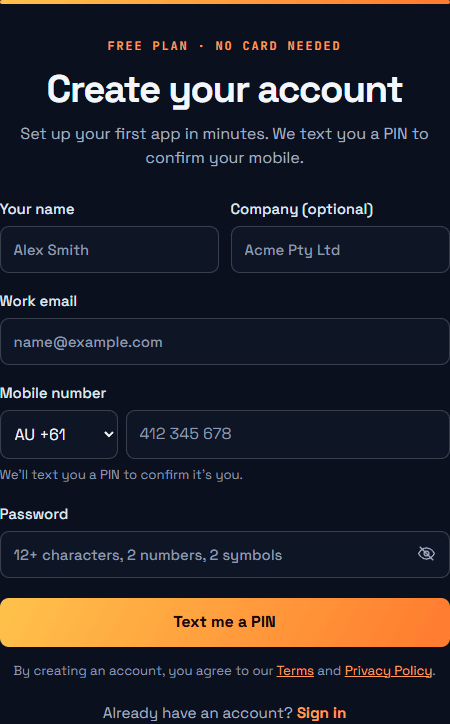
సైన్ అప్ పేజీ కి వెళ్లి మీ వివరాలు నింపండి. మీ పాస్వర్డ్లో కనీసం 12 అక్షరాలు, 2 అంకెలు, 2 గుర్తులు ఉండాలి. నాకు PIN పంపండి నొక్కి, మేం పంపే 6 అంకెల కోడ్ను ఎంటర్ చేయండి.
GitHub కనెక్ట్ చేయండి
మీ పోర్టల్లో GitHub తెరిచి GitHubతో కనెక్ట్ చేయండి నొక్కండి. GitHub తెరుచుకుని ఏ రిపోజిటరీలను షేర్ చేయాలో అడుగుతుంది. Only select repositories ఎంచుకుని, మీ యాప్ను ఎంచుకుని, Install & Authorize నొక్కండి. మీరు నేరుగా తిరిగి వస్తారు.
మీ యాప్ను ఎంచుకోండి
మీ యాప్ పక్కన ఈ కోడ్ వాడండి నొక్కండి. దాని పేరు, వివరాలు మీ కోడ్ నుంచే చదువుతాం, కాబట్టి ఏదీ నింపనక్కర్లేదు.
మీ కోడ్ నుంచి కస్టమర్ యాప్, డ్రైవర్ యాప్ లాంటి ఒకటి కంటే ఎక్కువ యాప్లు వస్తే, మేం అన్నింటినీ కనుగొని టిక్ చేస్తాం. ఈ యాప్లను జోడించండి నొక్కండి.
మీ యాప్ పేజీలోని దశలను అనుసరించండి
మీ యాప్ పేజీ ఒకసారికి ఒక దశ చూపిస్తుంది, మీకు కావలసిన ఖచ్చితమైన పేజీ లింక్తో, ఏం నొక్కాలో చెబుతూ:
- ఎక్కడ పబ్లిష్ చేయాలి: iPhone, Android లేదా రెండూ
- Apple కనెక్ట్ చేయండి: Apple సైట్లో ఒక కీ సృష్టించి, ఆ ఫైల్ జోడించండి. మొదటిసారి దాదాపు 5 నిమిషాలు. ఆ తర్వాత ప్రతి యాప్ ఒక్క క్లిక్
- Android కీ: మీ యాప్ కొత్తదైతే, ఒక్క క్లిక్తో కీ తయారవుతుంది. అది ఇప్పటికే Google Playలో ఉంటే, ఇంతకు ముందు వాడిన కీని జోడించండి
- Google Play కనెక్ట్ చేయండి: ఒక బటన్ నొక్కి మీ Push200 ఈమెయిల్ తీసుకుని, Play Console లో దాన్ని ఇన్వైట్ చేయండి. దాదాపు 2 నిమిషాలు
మీరు జోడించిన వెంటనే ప్రతిదాన్నీ Apple లేదా Googleతో తనిఖీ చేస్తాం. ఏదైనా తప్పుగా ఉంటే, ఏం సరిచేయాలో చెబుతాం.
బిల్డ్ నొక్కండి
ఒకే కోడ్ నుంచి పలు యాప్లు ఉన్నాయా? ఒక్క నొక్కుతో అన్నింటినీ బిల్డ్ చేయండి, లేదా మీకు కావలసినవి మాత్రమే టిక్ చేయండి.
ప్రతి దశ నడుస్తున్నప్పుడు మీ పోర్టల్ చూపిస్తుంది. ప్రతి బిల్డ్ దాని సొంత ప్రత్యేక బ్రాంచ్పై నడుస్తుంది కాబట్టి, మీ ప్రధాన కోడ్ ఎప్పుడూ మారదు.
iPhone బిల్డ్లు TestFlightలో ఆగుతాయి. Android బిల్డ్లు Google Playలో డ్రాఫ్ట్గా ఆగుతాయి. మీ మొట్టమొదటి అప్లోడ్ ఒక్కసారి చేతితో చేయాలని Google కోరుతుంది, ఎప్పుడు, ఎలాగో మీ పోర్టల్ చెబుతుంది.
లైవ్కు వెళ్లండి
మీ బిల్డ్ను టెస్ట్ చేసి, తర్వాత App Store Connect, Play Console లో రివ్యూకు సబ్మిట్ చేయండి. Apple, Google ప్రతి యాప్ను రివ్యూ చేస్తాయి, మీరు ఎంచుకునే వరకు ఏదీ పబ్లిక్ కాదు.
ఎక్కడైనా ఆగిపోయారా?
contact@push200.com కు ఈమెయిల్ చేసి, మీరు ఏ దశలో ఉన్నారో చెప్పండి.
1వ అడుగుతో ప్రారంభించండి →