// 设置指南
从代码到应用商店,一步一步来。
第一个应用大约需要 30 分钟。之后的每次发布,只需点一下。
首先你需要准备
- 你的应用代码放在 GitHub 上,并且是用 Expo、React Native、Capacitor 或 Flutter 开发的。如果不确定,先连接上,我们会告诉你
- 一个 Apple Developer 账户,用于 iPhone
- 一个 Google Play Console 账户,用于 Android
- 一个能接收短信的手机号码
你不需要 Mac,也不需要写代码或输入命令。构建在你自己的 GitHub 账户上运行,构建分钟数由 GitHub 按你自己的套餐计费。一次完整的构建通常大约用 18 分钟,按 GitHub 公布的价格计算,在扣除免费额度之前约为 US$0.44。我们建议你在 GitHub 的账单设置中设置消费上限。
创建你的账户
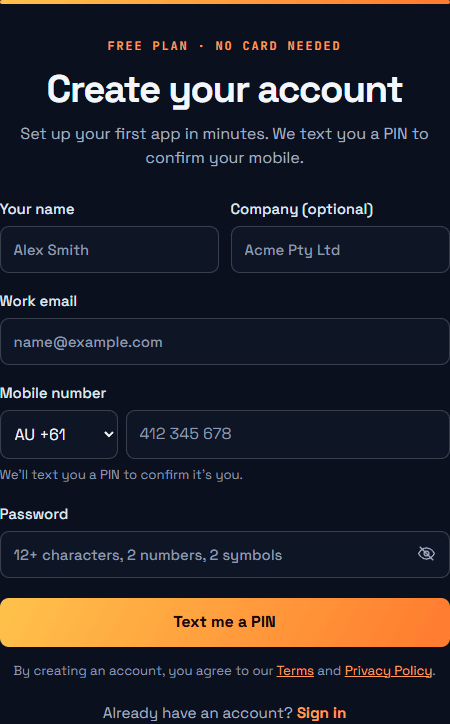
打开注册页面,填写你的信息。密码至少需要 12 个字符,其中包含 2 个数字和 2 个符号。点击发送短信验证码,然后输入我们发给你的 6 位验证码。
连接 GitHub
在控制台中打开 GitHub 页面,点击通过 GitHub 连接。GitHub 会打开并询问要共享哪些仓库。选择 Only select repositories,选中你的应用,然后点击 Install & Authorize。随后你会直接回到这里。
选择你的应用
点击你的应用旁边的使用这份代码。我们会从你的代码中读取它的名称和详细信息,你什么都不用填。
如果你的代码会生成多个应用,比如一个客户端应用和一个司机端应用,我们会把它们全部找出来并勾选好。点击添加这些应用即可。
按照应用页面上的步骤操作
你的应用页面每次只显示一个步骤,并附上你需要打开的具体页面链接,以及要点击什么:
- 发布到哪里:iPhone、Android 或两者都要
- 连接 Apple:在 Apple 网站上创建一个密钥,然后添加这个文件。第一次大约需要 5 分钟。之后的每个应用只需点一下
- Android 密钥:如果是新应用,一键即可创建。如果已经在 Google Play 上,请添加你之前用过的密钥
- 连接 Google Play:点击一个按钮获取你的 Push200 邮箱,然后在 Play Console 中邀请它。大约需要 2 分钟
你每添加一项,我们都会立即通过 Apple 或 Google 进行验证。如果有问题,我们会告诉你该怎么改。
点击构建
同一份代码有多个应用?可以一键全部构建,也可以只勾选你想要的。
控制台会实时显示每个阶段。你的主代码永远不会被改动,因为每次构建都在独立的分支上运行。
iPhone 构建会停在 TestFlight。Android 构建会以草稿形式停在 Google Play。Google 要求第一次上传必须手动完成,只需一次,控制台会告诉你何时以及如何操作。
正式上线
测试你的构建,然后在 App Store Connect 和 Play Console 中提交审核。Apple 和 Google 会审核每一个应用,在你决定之前,什么都不会公开。
遇到问题了?
发邮件至 contact@push200.com,告诉我们你卡在哪一步。
从第 1 步开始 →