// guide de configuration
De votre code aux stores, étape par étape.
Prévoyez environ 30 minutes pour votre première app. Ensuite, chaque publication se fait en un clic.
Ce qu’il vous faut d’abord
- Le code de votre app sur GitHub, créé avec Expo, React Native, Capacitor ou Flutter. Si vous n’êtes pas sûr, connectez-le et nous vous le dirons
- Un compte Apple Developer, pour iPhone
- Un compte Google Play Console, pour Android
- Un numéro de mobile pouvant recevoir des SMS
Vous n’avez pas besoin de Mac, ni d’écrire du code ou de taper des commandes. Les builds s’exécutent sur votre propre compte GitHub, et GitHub facture les éventuelles minutes de build selon votre propre forfait. Un build complet utilise en général environ 18 minutes, soit à peu près US$0.44 aux tarifs affichés par GitHub, avant tout quota gratuit. Nous vous conseillons de fixer une limite de dépenses dans vos paramètres de facturation GitHub.
Créez votre compte
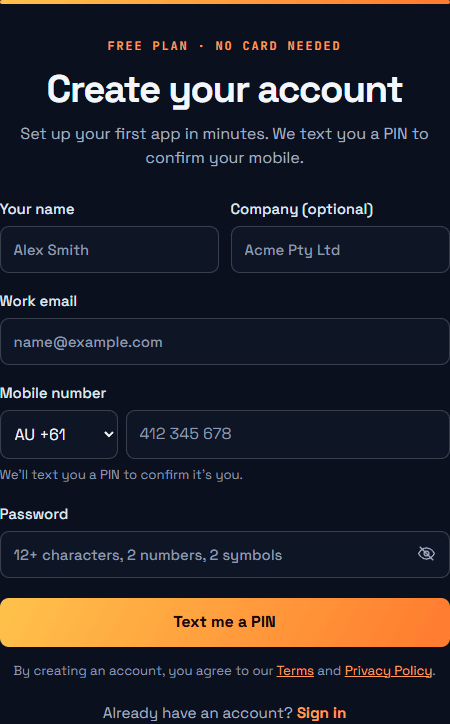
Rendez-vous sur la page d’inscription et remplissez vos informations. Votre mot de passe doit contenir au moins 12 caractères, dont 2 chiffres et 2 symboles. Appuyez sur M’envoyer un code PIN par SMS, puis saisissez le code à 6 chiffres que nous vous envoyons.
Connectez GitHub
Dans votre portail, ouvrez GitHub et appuyez sur Se connecter avec GitHub. GitHub s’ouvre et vous demande quels dépôts partager. Choisissez Only select repositories, sélectionnez votre app, puis appuyez sur Install & Authorize. Vous reviendrez directement dans votre portail.
Choisissez votre app
Appuyez sur Utiliser ce code à côté de votre app. Nous lisons son nom et ses informations dans votre code : vous n’avez rien à remplir.
Si votre code contient plusieurs apps, par exemple une app client et une app chauffeur, nous les trouvons toutes et les cochons. Appuyez sur Ajouter ces apps.
Suivez les étapes sur la page de votre app
La page de votre app affiche une étape à la fois, avec un lien vers la page exacte dont vous avez besoin et ce sur quoi appuyer :
- Où publier : iPhone, Android ou les deux
- Connecter Apple : créez une clé sur le site d’Apple, puis ajoutez le fichier. Environ 5 minutes la première fois. Ensuite, chaque app se fait en un clic
- Clé Android : si votre app est nouvelle, un clic suffit pour la créer. Si elle est déjà sur Google Play, ajoutez la clé que vous avez déjà utilisée
- Connecter Google Play : appuyez sur un bouton pour obtenir votre adresse e-mail Push200, puis invitez-la dans Play Console. Environ 2 minutes
Nous vérifions chaque élément auprès d’Apple ou de Google dès que vous l’ajoutez. Si quelque chose ne va pas, nous vous disons quoi corriger.
Lancez le build
Plusieurs apps issues du même code ? Compilez-les toutes d’un seul clic, ou cochez uniquement celles que vous voulez.
Votre portail affiche chaque étape au fur et à mesure. Votre code principal n’est jamais modifié, car chaque build s’exécute sur sa propre branche séparée.
Les builds iPhone s’arrêtent dans TestFlight. Les builds Android s’arrêtent en brouillon dans Google Play. Google exige que votre tout premier envoi soit fait à la main, une seule fois, et votre portail vous indique quand et comment.
Mettez en ligne
Testez votre build, puis soumettez-le à l’examen dans App Store Connect et Play Console. Apple et Google examinent chaque app, et rien n’est rendu public tant que vous ne l’avez pas décidé.
Bloqué ?
Écrivez à contact@push200.com en nous indiquant l’étape où vous en êtes.
Commencer par l’étape 1 →