// सेटअप गाइड
आपके कोड से स्टोर्स तक, स्टेप-बाय-स्टेप।
अपने पहले ऐप के लिए लगभग 30 मिनट रखें। उसके बाद हर रिलीज़ बस एक क्लिक की है।
पहले आपको क्या चाहिए
- GitHub पर आपके ऐप का कोड, जो Expo, React Native, Capacitor या Flutter से बना हो। अगर पक्का नहीं पता, तो इसे जोड़ दें, हम बता देंगे
- iPhone के लिए एक Apple Developer अकाउंट
- Android के लिए एक Google Play Console अकाउंट
- एक मोबाइल नंबर जिस पर SMS आ सके
आपको Mac की ज़रूरत नहीं है, और न ही कोड लिखने या कमांड टाइप करने की। बिल्ड आपके अपने GitHub अकाउंट पर चलते हैं, और बिल्ड मिनटों का बिल GitHub आपके अपने प्लान के तहत भेजता है। एक आम पूरे बिल्ड में लगभग 18 मिनट लगते हैं, यानी GitHub की बताई दरों पर, किसी भी फ़्री छूट से पहले, लगभग US$0.44। हमारी सलाह है कि आप अपनी GitHub बिलिंग सेटिंग्स में खर्च की लिमिट सेट कर दें।
अपना अकाउंट बनाएँ
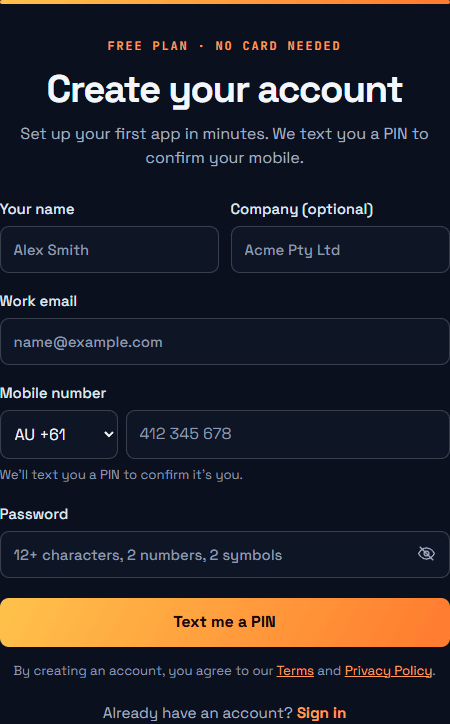
साइन-अप पेज पर जाएँ और अपनी जानकारी भरें। आपके पासवर्ड में कम से कम 12 अक्षर होने चाहिए, जिनमें 2 नंबर और 2 सिंबल हों। मुझे PIN SMS करें दबाएँ, फिर हमारे भेजे गए SMS का 6 अंकों का कोड डालें।
GitHub जोड़ें
अपने पोर्टल में GitHub खोलें और GitHub से जोड़ें दबाएँ। GitHub खुलेगा और पूछेगा कि कौन-सी रिपॉज़िटरी शेयर करनी हैं। Only select repositories चुनें, अपना ऐप चुनें, और Install & Authorize दबाएँ। आप सीधे वापस आ जाएँगे।
अपना ऐप चुनें
अपने ऐप के बगल में यह कोड इस्तेमाल करें दबाएँ। हम आपके कोड से उसका नाम और जानकारी पढ़ लेते हैं, इसलिए कुछ भरना नहीं है।
अगर आपके कोड से एक से ज़्यादा ऐप्स बनते हैं, जैसे एक कस्टमर ऐप और एक ड्राइवर ऐप, तो हम सभी को ढूँढकर उन पर टिक कर देते हैं। ये ऐप्स जोड़ें दबाएँ।
अपने ऐप के पेज पर दिए स्टेप्स फ़ॉलो करें
आपके ऐप का पेज एक बार में एक स्टेप दिखाता है, साथ में उस पेज का लिंक जिसकी आपको ज़रूरत है और क्या दबाना है:
- कहाँ पब्लिश करना है: iPhone, Android या दोनों
- Apple जोड़ें: Apple की साइट पर एक की बनाएँ, फिर फ़ाइल जोड़ें। पहली बार में लगभग 5 मिनट। उसके बाद हर ऐप बस एक क्लिक का है
- Android की: अगर आपका ऐप नया है, तो एक क्लिक में बन जाती है। अगर यह पहले से Google Play पर है, तो वही की जोड़ें जो आपने पहले इस्तेमाल की थी
- Google Play जोड़ें: एक बटन दबाकर अपना Push200 ईमेल लें, फिर Play Console में उसे इनवाइट करें। लगभग 2 मिनट
जैसे ही आप कुछ जोड़ते हैं, हम उसे Apple या Google से जाँच लेते हैं। अगर कुछ गलत है, तो हम बताते हैं कि क्या ठीक करना है।
बिल्ड दबाएँ
एक ही कोड से कई ऐप्स हैं? एक ही क्लिक में सभी बिल्ड करें, या सिर्फ़ उन पर टिक करें जो आप चाहते हैं।
आपका पोर्टल हर स्टेज को चलते समय दिखाता है। आपका मुख्य कोड कभी नहीं बदला जाता, क्योंकि हर बिल्ड अपनी अलग ब्रांच पर चलता है।
iPhone बिल्ड TestFlight पर रुक जाते हैं। Android बिल्ड Google Play में ड्राफ़्ट के रूप में रुक जाते हैं। Google चाहता है कि आपका सबसे पहला अपलोड एक बार हाथ से किया जाए, और आपका पोर्टल बताता है कि कब और कैसे।
लाइव करें
अपना बिल्ड टेस्ट करें, फिर उसे App Store Connect और Play Console में रिव्यू के लिए सबमिट करें। Apple और Google हर ऐप को रिव्यू करते हैं, और जब तक आप न चुनें, कुछ भी पब्लिक नहीं होता।
अटक गए?
contact@push200.com पर ईमेल करें और बताएँ कि आप किस स्टेप पर हैं।
स्टेप 1 से शुरू करें →