// 設定ガイド
コードからストアまで、ステップごとに。
最初のアプリは 30 分ほどを見ておいてください。その後は、どのリリースもワンクリックです。
最初に必要なもの
- Expo、React Native、Capacitor、Flutter のいずれかで作られ、GitHub に置かれたアプリのコード。わからない場合は、接続していただければこちらでお知らせします
- iPhone 向けには Apple Developer アカウント
- Android 向けには Google Play Console アカウント
- SMS を受け取れる携帯電話番号
Mac は不要で、コードを書いたりコマンドを入力したりする必要もありません。ビルドはあなた自身の GitHub アカウントで実行され、ビルド時間は GitHub からあなたのプランで請求されます。通常のフルビルドは 18 分ほどで、無料枠を差し引く前の GitHub の公表料金で約 US$0.44 です。GitHub の支払い設定で利用上限を設定しておくことをおすすめします。
アカウントを作成
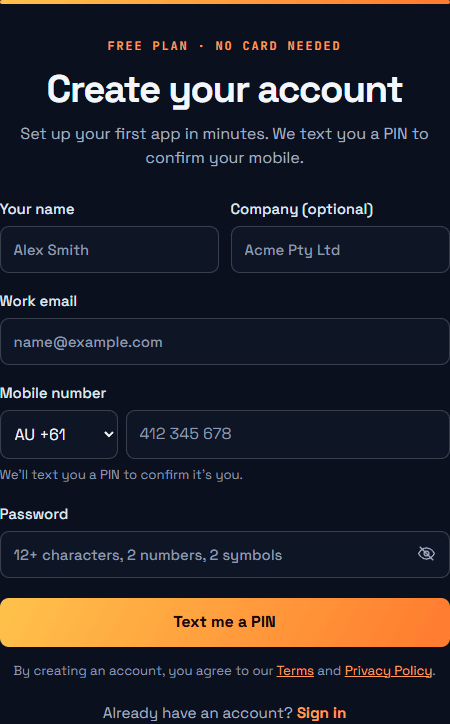
新規登録ページを開き、必要な情報を入力します。パスワードは 12 文字以上で、数字と記号をそれぞれ 2 つ以上含める必要があります。SMS で PIN を受け取るを押し、SMS で届いた 6 桁のコードを入力します。
GitHub を接続
ポータルで GitHub を開き、GitHub で接続を押します。GitHub が開き、共有するリポジトリを尋ねられます。Only select repositories を選び、アプリを選択して Install & Authorize を押すと、すぐにこちらに戻ります。
アプリを選ぶ
アプリの横にあるこのコードを使うを押します。名前や詳細はコードから読み取るので、入力するものはありません。
お客様用アプリとドライバー用アプリのように、1 つのコードから複数のアプリが作られる場合は、すべて見つけてチェックを入れます。これらのアプリを追加を押してください。
アプリのページの手順に沿って進める
アプリのページには手順が 1 つずつ表示され、開くべきページへのリンクと、押すボタンが示されます:
- 公開先:iPhone、Android、またはその両方
- Apple に接続:Apple のサイトでキーを作成し、そのファイルを追加します。初回は 5 分ほどです。次からはどのアプリもワンクリックです
- Android キー:新しいアプリなら、ワンクリックで作成できます。すでに Google Play にある場合は、これまで使ってきたキーを追加します
- Google Play に接続:ボタンを 1 つ押して Push200 用のメールアドレスを受け取り、Play Console でそのアドレスを招待します。2 分ほどです
追加した時点で、それぞれ Apple または Google で確認します。問題がある場合は、何を直せばよいかをお知らせします。
ビルドを押す
同じコードから複数のアプリがありますか?ワンクリックですべてビルドすることも、必要なものだけにチェックを入れることもできます。
ポータルには、実行中の各段階が表示されます。各ビルドは専用のブランチで実行されるので、メインのコードが変更されることはありません。
iPhone のビルドは TestFlight で止まります。Android のビルドは Google Play の下書きで止まります。Google では最初のアップロードだけ一度手動で行う必要があり、そのタイミングと方法はポータルでお知らせします。
公開する
ビルドをテストしてから、App Store Connect と Play Console で審査に提出します。Apple と Google はすべてのアプリを審査し、あなたが選ぶまで何も公開されません。
困ったときは
contact@push200.com まで、どの手順で止まっているかをメールでお知らせください。
手順 1 から始める →