// guida alla configurazione
Dal tuo codice agli store, passo dopo passo.
Per la tua prima app calcola circa 30 minuti. Dopo, ogni pubblicazione è a un clic.
Cosa ti serve prima di iniziare
- Il codice della tua app su GitHub, creato con Expo, React Native, Capacitor o Flutter. Se non sei sicuro, collegalo e te lo diciamo noi
- Un account Apple Developer, per iPhone
- Un account Google Play Console, per Android
- Un numero di cellulare che possa ricevere SMS
Non ti serve un Mac e non devi scrivere codice né digitare comandi. Le build girano sul tuo account GitHub, e GitHub addebita gli eventuali minuti di build nel tuo piano. Una build completa usa di solito circa 18 minuti, cioè all'incirca US$0.44 alle tariffe pubblicate da GitHub, prima di eventuali minuti gratuiti. Ti consigliamo di impostare un limite di spesa nelle impostazioni di fatturazione di GitHub.
Crea il tuo account
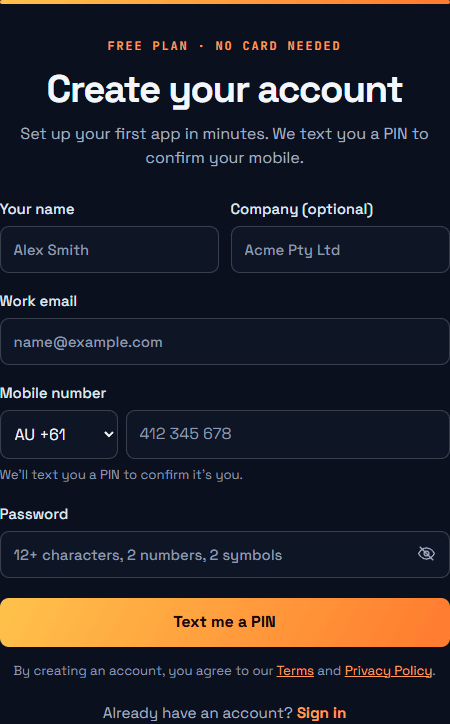
Vai alla pagina di registrazione e inserisci i tuoi dati. La password deve avere almeno 12 caratteri, con 2 numeri e 2 simboli. Premi Inviami un PIN via SMS, poi inserisci il codice di 6 cifre che ti mandiamo.
Collega GitHub
Nel tuo portale, apri GitHub e premi Collega con GitHub. Si apre GitHub e ti chiede quali repository condividere. Scegli Only select repositories, seleziona la tua app e premi Install & Authorize. Tornerai subito qui.
Scegli la tua app
Premi Usa questo codice accanto alla tua app. Leggiamo il nome e i dettagli dal tuo codice, quindi non devi compilare niente.
Se il tuo codice crea più di un'app, ad esempio un'app per i clienti e una per gli autisti, le troviamo tutte e le selezioniamo. Premi Aggiungi queste app.
Segui i passaggi nella pagina della tua app
La pagina della tua app mostra un passaggio alla volta, con un link alla pagina esatta che ti serve e cosa premere:
- Dove pubblicare: iPhone, Android o entrambi
- Collega Apple: crea una chiave sul sito di Apple, poi aggiungi il file. Circa 5 minuti la prima volta. Per ogni app successiva basterà un clic
- Chiave Android: se la tua app è nuova, un clic la crea. Se è già su Google Play, aggiungi la chiave che hai usato finora
- Collega Google Play: premi un pulsante per ottenere la tua email Push200, poi invitala in Play Console. Circa 2 minuti
Verifichiamo ognuna con Apple o Google appena la aggiungi. Se qualcosa non va, ti diciamo cosa correggere.
Premi Build
Hai più app dallo stesso codice? Avviale tutte con un solo clic, oppure seleziona solo quelle che vuoi.
Il tuo portale mostra ogni fase mentre viene eseguita. Il tuo codice principale non viene mai modificato, perché ogni build gira su un branch separato.
Le build per iPhone si fermano su TestFlight. Le build Android si fermano come bozza su Google Play. Google richiede che il tuo primissimo caricamento venga fatto a mano, una sola volta, e il tuo portale ti dice quando e come.
Vai online
Prova la tua build, poi inviala per la revisione in App Store Connect e Play Console. Apple e Google esaminano ogni app, e niente diventa pubblico finché non lo decidi tu.
Ti sei bloccato?
Scrivi a contact@push200.com e dicci a quale passaggio sei arrivato.
Inizia dal passaggio 1 →