// einrichtungsanleitung
Von Ihrem Code in die Stores, Schritt für Schritt.
Planen Sie für Ihre erste App etwa 30 Minuten ein. Danach ist jedes Release nur einen Klick entfernt.
Was Sie zuerst brauchen
- Den Code Ihrer App auf GitHub, erstellt mit Expo, React Native, Capacitor oder Flutter. Wenn Sie unsicher sind, verbinden Sie ihn einfach, und wir sagen es Ihnen
- Ein Apple-Developer-Konto, für das iPhone
- Ein Google-Play-Console-Konto, für Android
- Eine Handynummer, die SMS empfangen kann
Sie brauchen keinen Mac, und Sie müssen weder Code schreiben noch Befehle eintippen. Builds laufen in Ihrem eigenen GitHub-Konto, und GitHub berechnet etwaige Build-Minuten über Ihren eigenen Tarif. Ein typischer kompletter Build braucht etwa 18 Minuten, also rund US$0.44 zu den GitHub-Listenpreisen, vor etwaigen Freikontingenten. Wir empfehlen, in Ihren GitHub-Abrechnungseinstellungen ein Ausgabenlimit festzulegen.
Konto erstellen
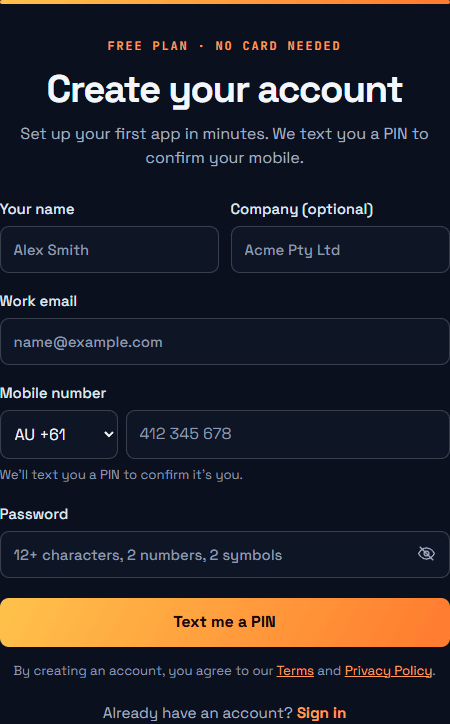
Gehen Sie zur Registrierungsseite und tragen Sie Ihre Angaben ein. Ihr Passwort braucht mindestens 12 Zeichen, davon 2 Ziffern und 2 Sonderzeichen. Klicken Sie auf PIN per SMS senden und geben Sie dann den 6-stelligen Code aus der SMS ein.
GitHub verbinden
Öffnen Sie in Ihrem Portal GitHub und klicken Sie auf Mit GitHub verbinden. GitHub öffnet sich und fragt, welche Repositories Sie freigeben möchten. Wählen Sie Only select repositories, wählen Sie Ihre App und klicken Sie auf Install & Authorize. Sie kommen direkt zurück.
App wählen
Klicken Sie neben Ihrer App auf Diesen Code verwenden. Wir lesen Name und Details aus Ihrem Code, Sie müssen also nichts ausfüllen.
Wenn aus Ihrem Code mehrere Apps entstehen, etwa eine Kunden-App und eine Fahrer-App, finden wir alle und haken sie an. Klicken Sie auf Diese Apps hinzufügen.
Folgen Sie den Schritten auf der Seite Ihrer App
Die Seite Ihrer App zeigt einen Schritt nach dem anderen, mit einem Link zur genau richtigen Seite und dem, was Sie anklicken müssen:
- Wo veröffentlichen: iPhone, Android oder beides
- Apple verbinden: Erstellen Sie auf Apples Website einen Schlüssel und fügen Sie dann die Datei hinzu. Beim ersten Mal etwa 5 Minuten. Danach ist jede weitere App nur ein Klick
- Android-Schlüssel: Ist Ihre App neu, erstellt ein Klick den Schlüssel. Ist sie schon bei Google Play, fügen Sie den bisher genutzten Schlüssel hinzu
- Google Play verbinden: Ein Klick liefert Ihre Push200-E-Mail-Adresse, die Sie dann in der Play Console einladen. Etwa 2 Minuten
Wir prüfen alles bei Apple oder Google, sobald Sie es hinzufügen. Stimmt etwas nicht, sagen wir Ihnen, was zu tun ist.
Auf „Bauen“ klicken
Mehrere Apps aus demselben Code? Bauen Sie alle mit einem Klick oder haken Sie nur die gewünschten an.
Ihr Portal zeigt jeden Schritt, während er läuft. Ihr Hauptcode wird nie verändert, denn jeder Build läuft auf einem eigenen, separaten Branch.
iPhone-Builds stoppen in TestFlight. Android-Builds stoppen als Entwurf in Google Play. Google verlangt, dass Ihr allererster Upload einmal von Hand erfolgt, und Ihr Portal sagt Ihnen, wann und wie.
Live gehen
Testen Sie Ihren Build und reichen Sie ihn dann in App Store Connect und der Play Console zur Prüfung ein. Apple und Google prüfen jede App, und nichts wird öffentlich, bevor Sie es entscheiden.
Hängen geblieben?
Schreiben Sie an contact@push200.com und sagen Sie uns, bei welchem Schritt Sie sind.
Mit Schritt 1 beginnen →